

공지사항
에듀페이의 새로운 소식과 안내사항을 확인하세요.
에듀페이 지역화폐 결제 가이드: 학원비 혜택의 마법 같은 연결
안녕하세요!
자녀의 학원비를 결제할 때마다 실물 지역화폐 카드를 챙기거나, 아이 편에 카드를 보내며 분실을 걱정하셨나요? 이제 에듀페이를 만나면 지역화폐의 풍성한 캐시백 혜택은 그대로 누리면서, 스마트폰 하나로 3초 만에 결제를 끝내는 마법 같은 경험을 하실 수 있습니다. 지금 바로 그 방법을 안내해 드립니다.
1. 왜 에듀페이에서 지역화폐를 사용해야 할까요?
에듀페이를 통한 지역화폐 결제는 단순한 결제 수단 그 이상의 세 가지 핵심 가치를 제공합니다.
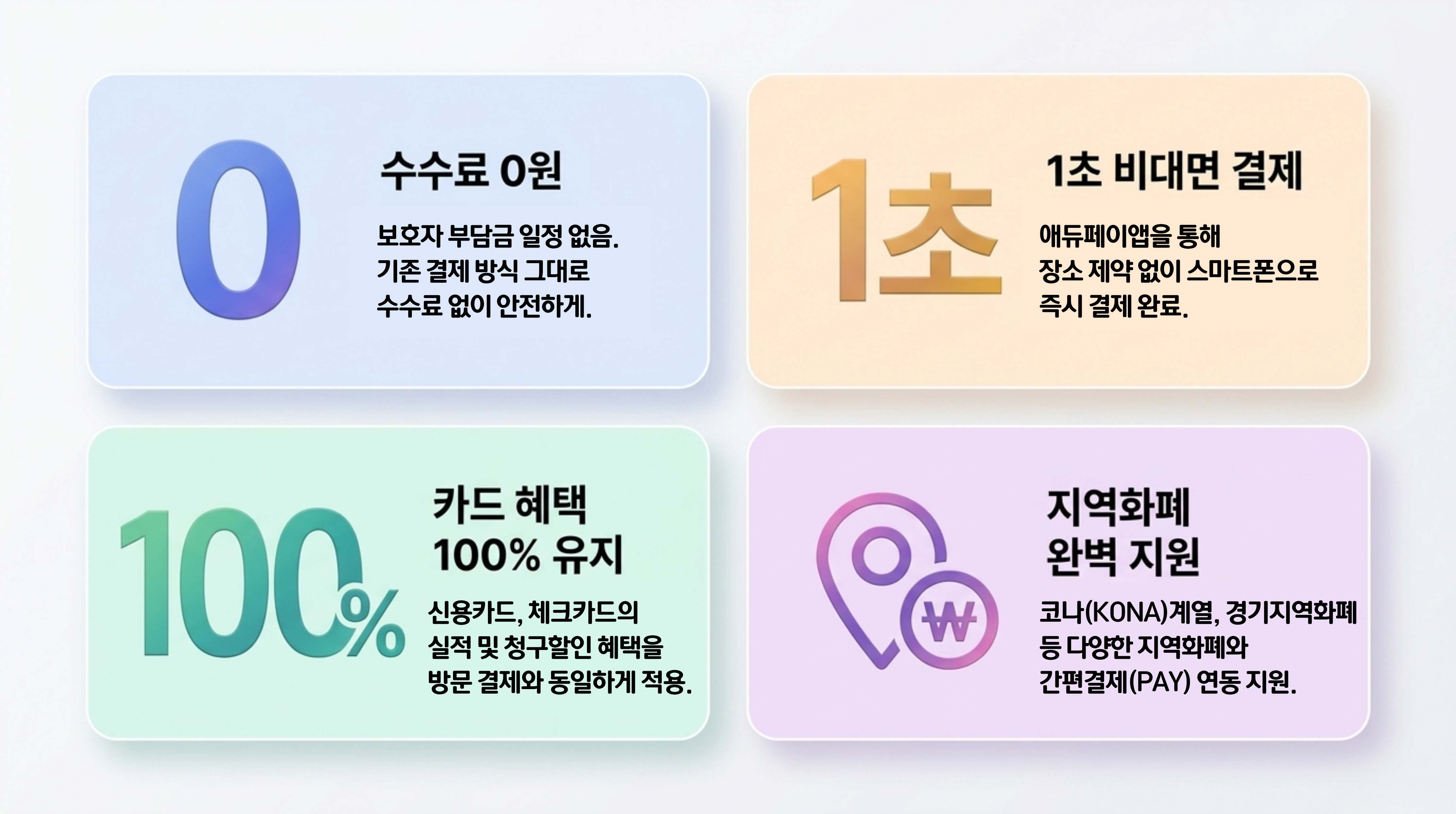
[지역화폐 특유의 혜택 유지] 지역화폐 사용 시 제공되는 최대 10% 수준의 캐시백과 인센티브 혜택이 그대로 적용됩니다. 편리함은 늘리고 가계 교육비 부담은 확실히 줄여줍니다.
[분실 걱정 없는 안전함] 더 이상 실물 카드를 휴대하거나 아이에게 맡길 필요가 없습니다. 스마트폰 앱에 등록된 카드로 결제하므로 분실 및 도용의 불안감을 완벽하게 해소합니다.
[비대면 결제의 편의성] 학원에 직접 방문하지 않아도 됩니다. edupay 앱으로 청구서를 확인하고 집에서 간편하게 결제할 수 있어 학부모님의 소중한 시간을 아껴드립니다.
"그렇다면 내가 가진 지역화폐도 사용이 가능할까요? 지원되는 종류를 먼저 확인해 보겠습니다.“
2. 내 손안의 지원금: 적용 가능한 지역화폐 종류
현재 에듀페이는 전국 18종의 KONA 카드와 경기지역화폐를 폭넓게 지원합니다. 본인이 소유한 지역화폐가 어디에 해당되는지 아래 표에서 확인해 보세요.
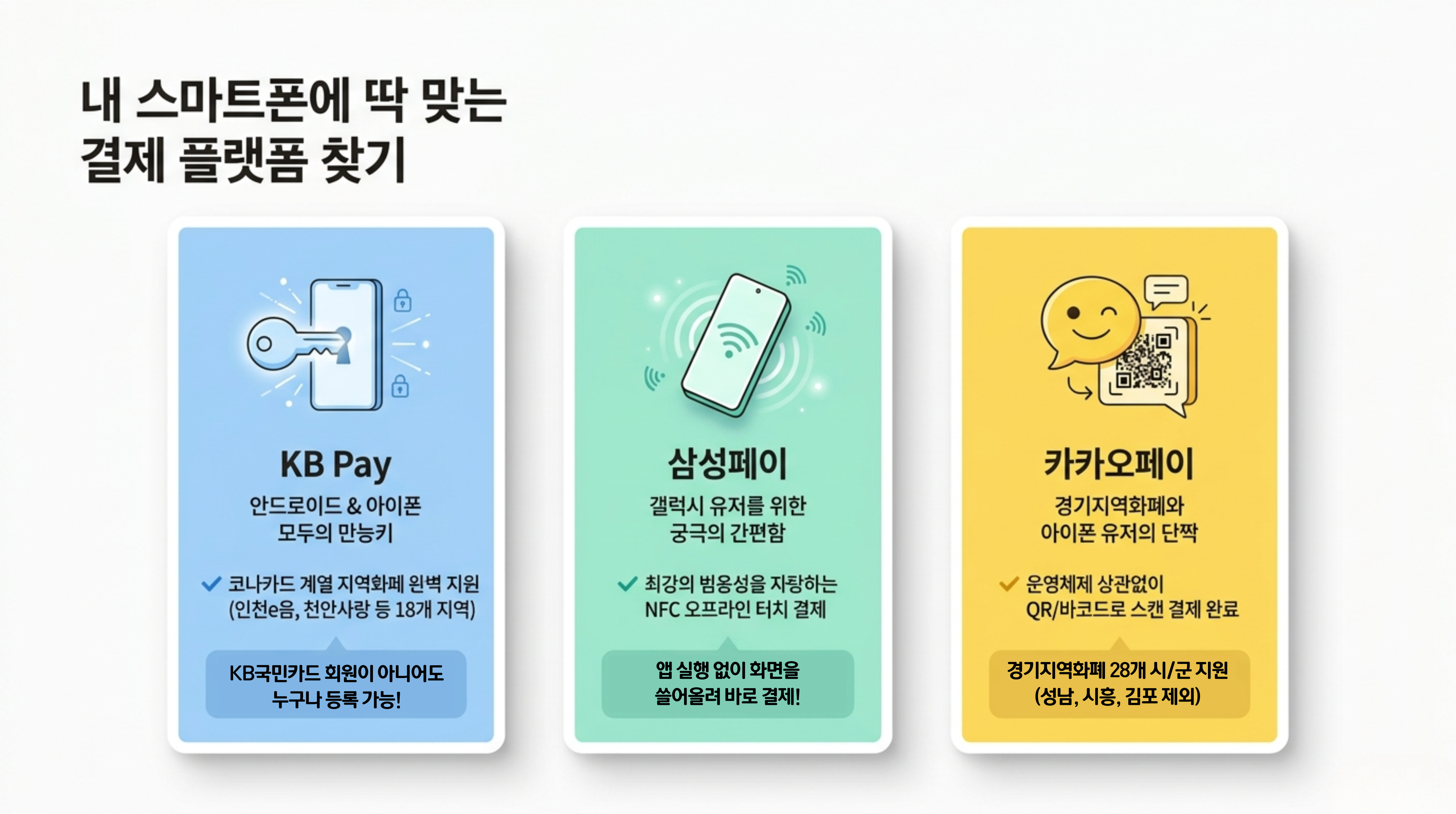
분류 | 해당 지역화폐 명칭 | 결제 방식 (플랫폼) |
KONA 카드형 | 인천e음, 양산사랑, 김포페이, 천안사랑, 부산남구오륙도페이, 경산사랑, 밀양사랑, 태백탄탄페이, 김천사랑, 옥천향수OK, 인제채워드림, 울진사랑, 고성사랑, 동해페이, 삼척사랑, 횡성사랑, 경주페이, 울산페이 (총 18종) | KB Pay등록 후 결제 |
경기 지역화폐 | 수원, 용인, 고양, 부천, 안산, 안양, 평택, 시흥, 화성 등 경기도 내 28개 시군 (성남, 시흥, 김포 제외) | 카카오페이등록 후 결제 |
"사용 가능한 카드를 확인하셨다면, 이제 결제를 위한 준비 단계인 '등록 방법'을 알아볼 차례입니다.“
3. 결제 준비: 플랫폼별 지역화폐 등록 마스터하기
결제 전 'Step 0'로 실물 카드와 해당 지역화폐 전용 앱(인천e음 앱, 경기지역화폐 앱 등)을 미리 준비해 주세요.
1. KB Pay 등록 (KONA 카드 및 인천e음 등)
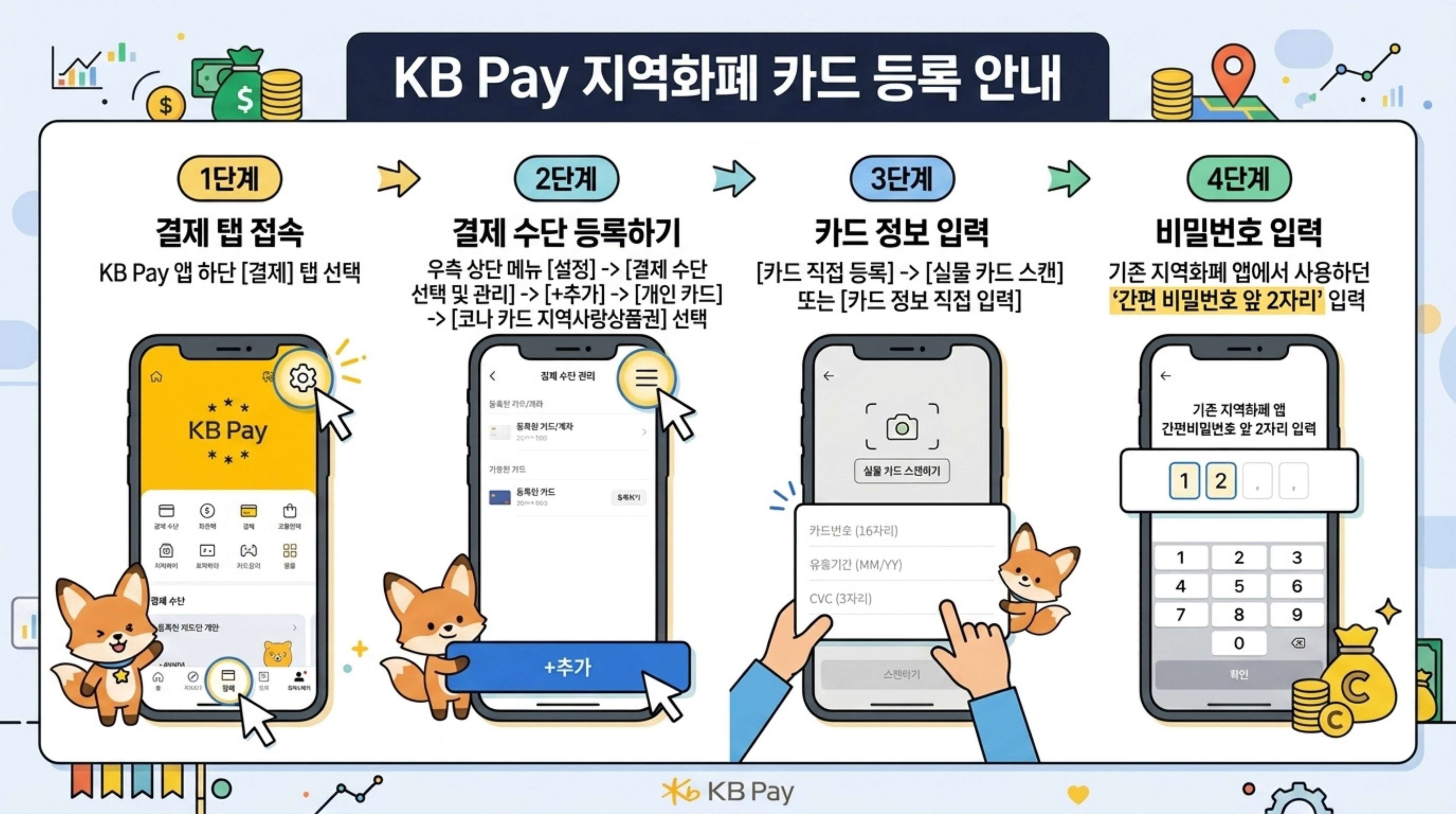
참고: KB국민 신용/체크카드가 없어도 KB Pay 앱 설치 및 지역화폐 등록이 가능합니다. 지자체 앱 선등록: 지역화폐 전용 앱에 실물 카드를 먼저 등록합니다.
Step 1. 결제 탭 이동: KB Pay 앱 하단의 [결제] 탭 선택합니다.
Step 2. 결제수단 등록: 우측 상단 메뉴에서 [설정] -> [결제수단 선택 및 관리] -> [+추가] -> [개인카드] 선택합니다.
Step 3. 코나카드 선택: 목록에서 [코나카드 지역사랑상품권] 선택합니다.
Step 4. 카드 정보 입력: [카드 직접 등록] -> [실물카드 스캔] 또는 [카드정보 직접입력]하여 카드 정보를 입력합니다.
Step 5. 비밀번호 입력: 카드 비밀번호 입력창에 비밀번호를 입력하여 등록을 완료합니다.
2. 카카오페이 등록 (경기지역화폐)
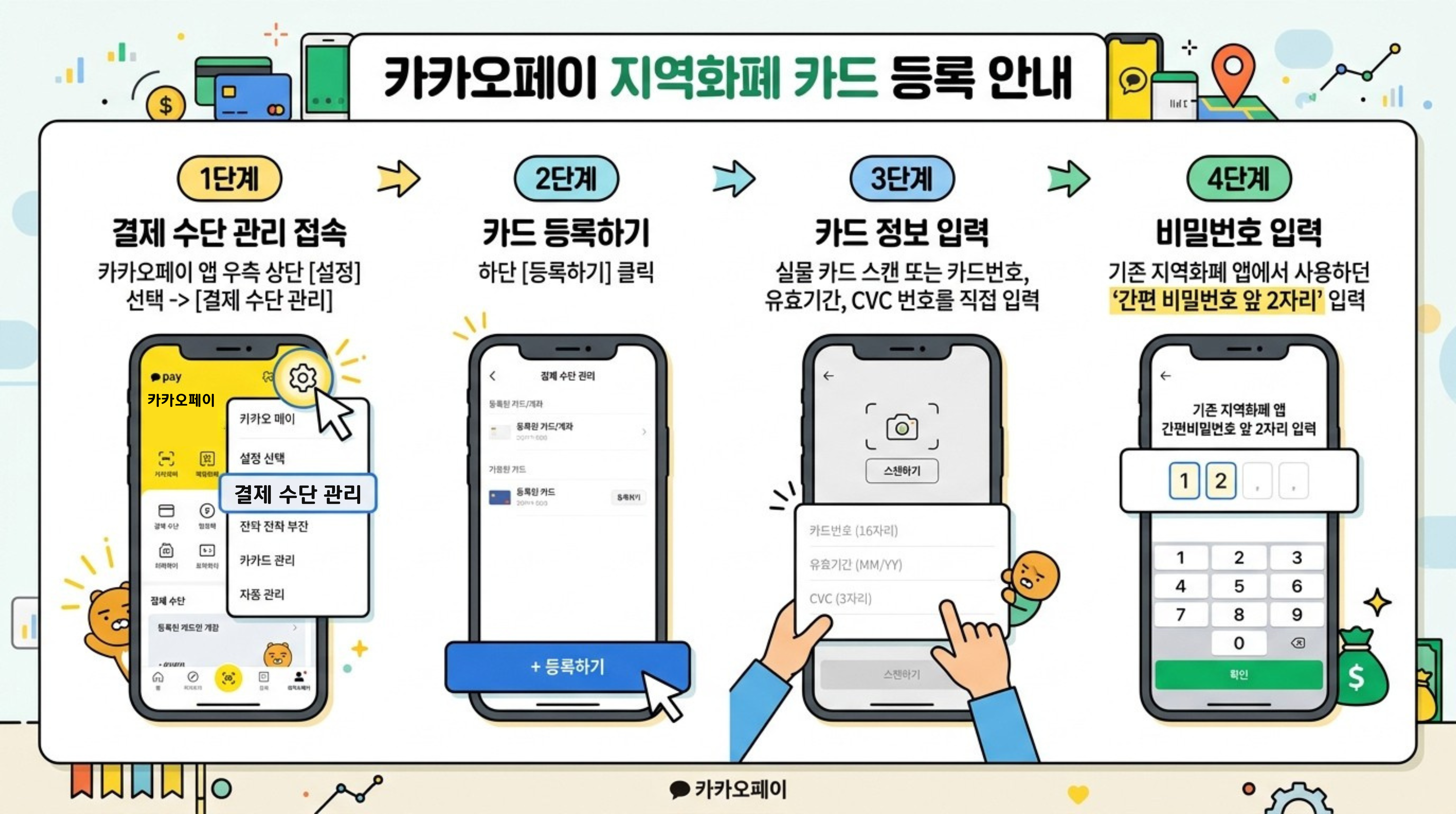
카카오페이 앱을 실행합니다.
Step 1. 결제 관리 접속: 카카오페이 앱 우측 상단 [설정(톱니바퀴)] -> [결제 수단 관리] 선택합니다.
Step 2. 카드 등록하기: 하단의 [등록하기] 클릭합니다.
Step 3. 카드 정보 입력: 실물 카드를 스캔하거나, 카드번호, 유효기간, CVC 번호 직접 입력합니다.
Step 4. 비밀번호 입력: CVC 번호와 함께 지역화폐 앱에서 사용하는 비밀번호 앞 2자리를 입력하여 본인 인증을 마칩니다.
3. 삼성페이 등록 (경기지역화폐)
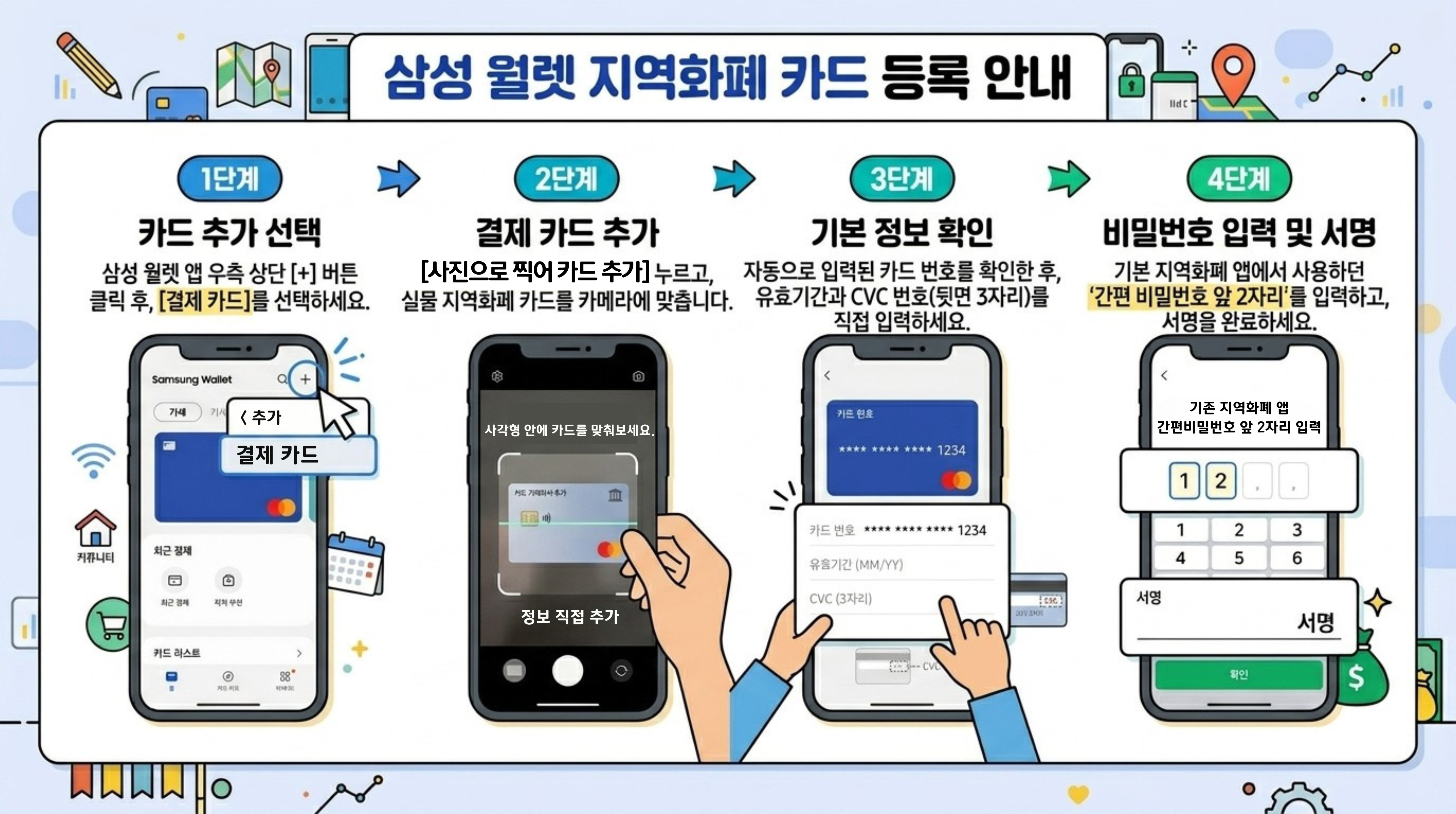
삼성 wallet 앱 접속: 스마트폰에서 삼성 Wallet(삼성페이) 앱을 실행합니다.
Step 1. 카드 추가 선택: 삼성월렛 앱 우측 상단의 [+] 버튼 클릭 후 [결제 카드] 선택 합니다.
Step 2. 결제 카드 추가: [사진으로 찍어 가드 추가]를 선택해 실물 지역 화폐카드를 카메라에 맞춰 카드를 등록하거나 [정보 직접 추가]를 눌러 카드를 등록합니다.
Step 3. 기본 정보 확인: 자동 입력된 카드 번호 확인 후, 만료일과 뒷면 CVC 3자리 입력합니다.
Step 4. 비밀번호 입력: 카드 정보 입력 후 지역화폐 앱에서 사용하는 비밀번호 앞 2자리와 생체인증/비밀번호를 등록하면 완료됩니다.
"등록을 마치셨나요? 이제 학원비를 3초 만에 결제하는 마법 같은 경험을 시작해 보세요.“
4. 실전! 에듀페이에서 지역화폐로 결제하기
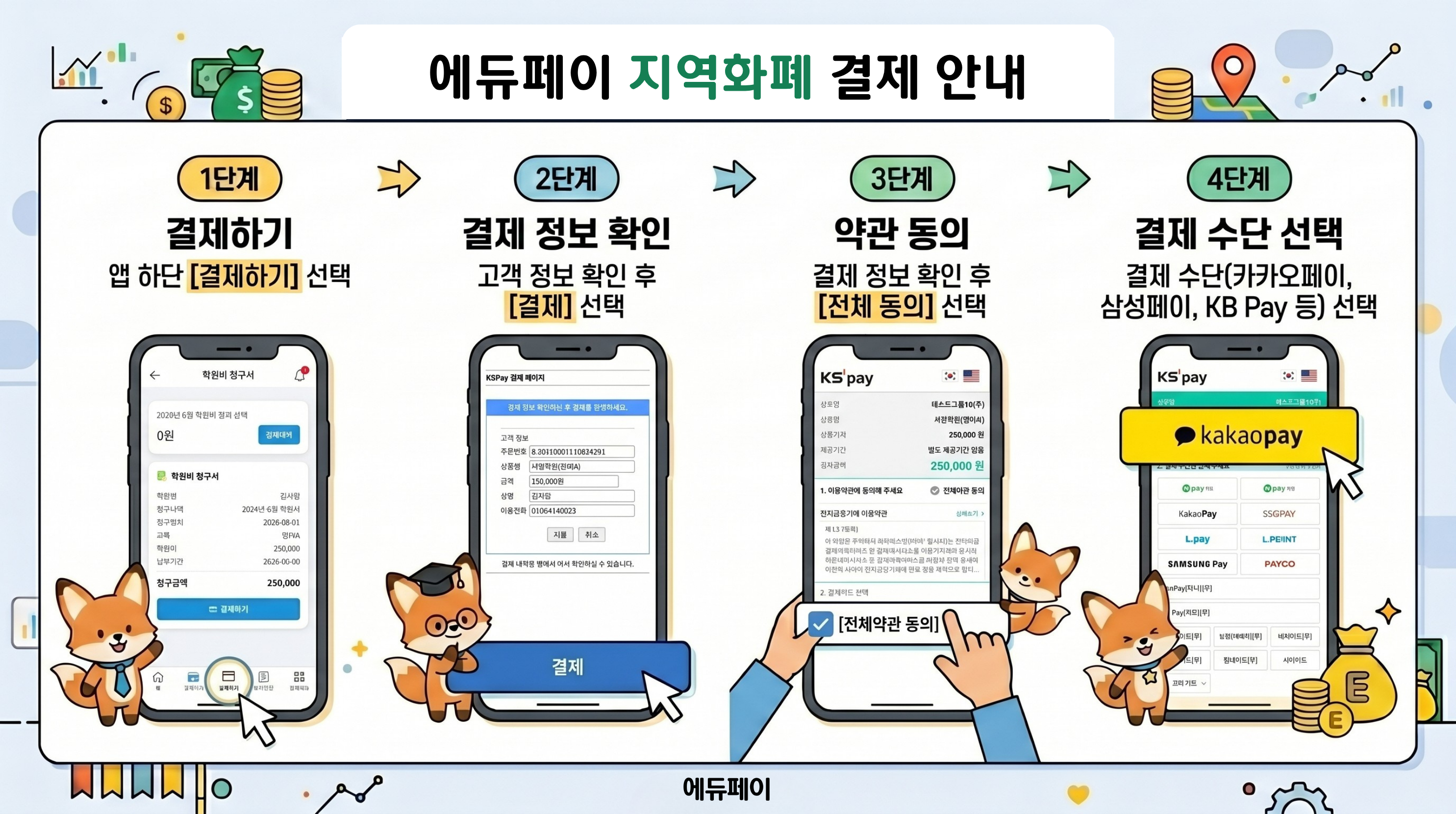
에듀페이 앱 내 결제 과정은 매우 직관적입니다. 실제 결제 시 다음의 흐름을 따라주세요.
Step 1: 에듀페이 앱에 접속하여 이번 달 학원비 청구서를 확인하고 결제하기 버튼을 누릅니다.
Step 2: 고객 정보 확인 후 [지불] 버튼을 누릅니다.
Step 3: 약관 동의 버튼을 누릅니다.
Step 4: 결제 수단 선택 화면에서 등록한 플랫폼에 맞춰 [카카오페이], [삼성페이] 또는 [KB Pay] 중 하나를 선택합니다. 자동으로 실행되는 해당 페이 앱에서 생체인증 또는 비밀번호 입력 후 결제를 완료합니다.
"편리한 결제만큼 중요한 것은 '올바른 사용' 목록